
本記事では、Courtoneの「メンバー向けゲーム活動画面」の使い方を解説します。
管理権限のないメンバーが活動画面に入室できるのは、活動が設定されている時間中のみです。
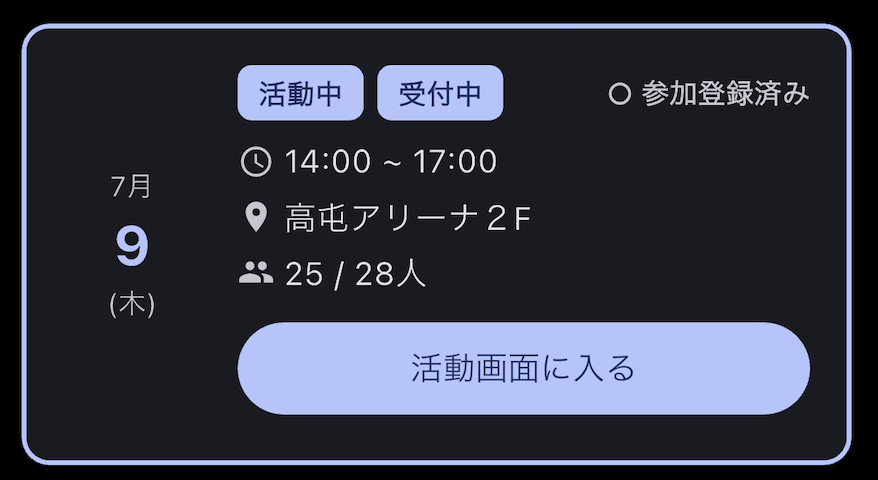
活動時間中は『活動画面に入る』ボタンが表示されるので、押して活動画面に入室しましょう。
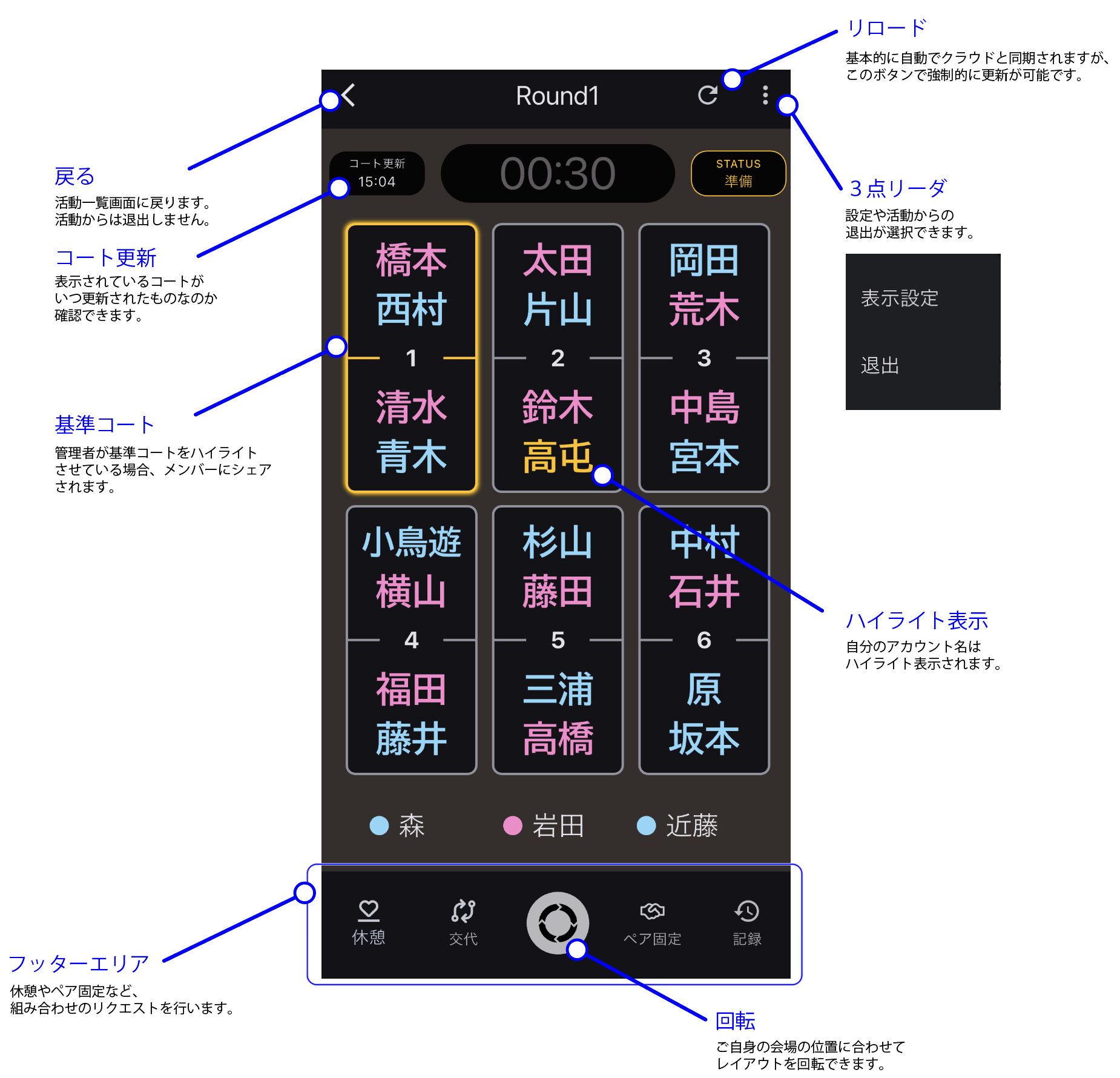
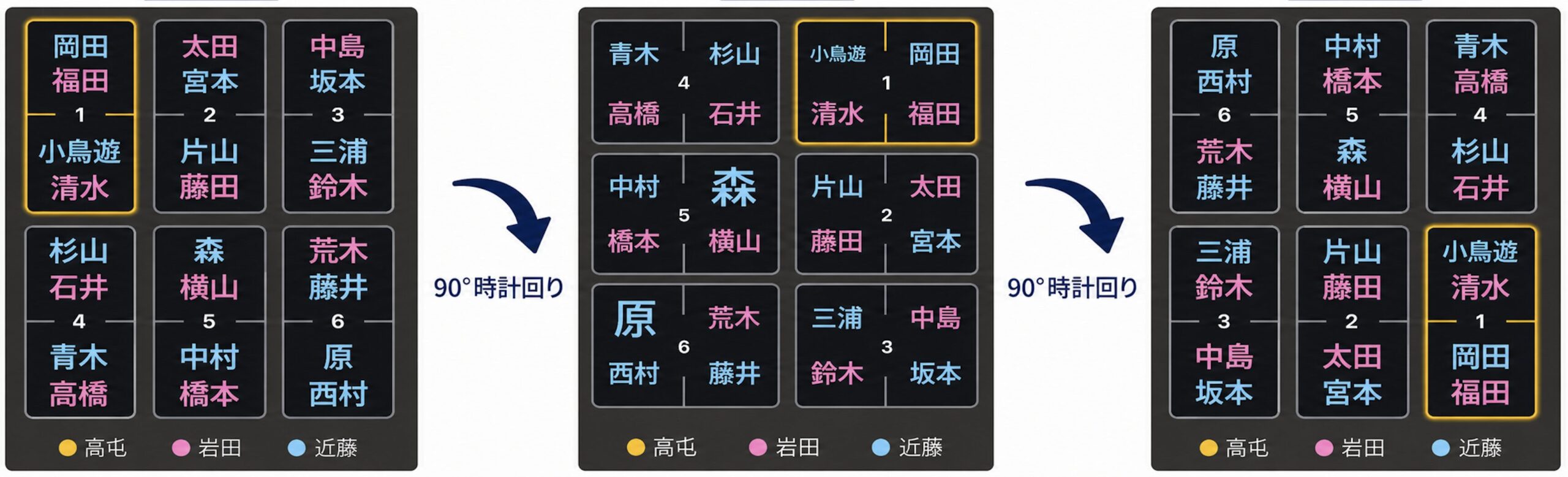
管理者が設定したレイアウトが表示されます。
管理者が基準コートを設定していれば、ハイライト色(琥珀色)で表示されます。
ユーザーご自身のハイライト設定がされている場合、ご自身はハイライト色(琥珀色)で表示されるため、基準コートとの相対位置で、自身の入るべきコートが確認できます。
中央下にある回転ボタンを押すことで、会場でのご自身の位置に合わせて、表示を回転することができます。
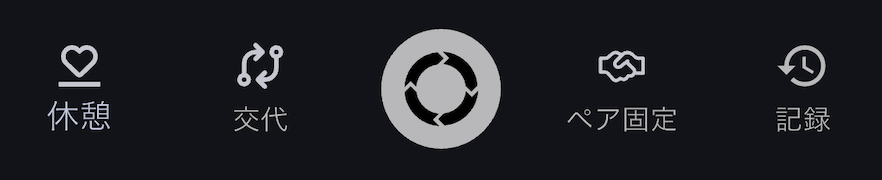
活動画面のフッターアイコンを用いて、リクエストを行うことができます。
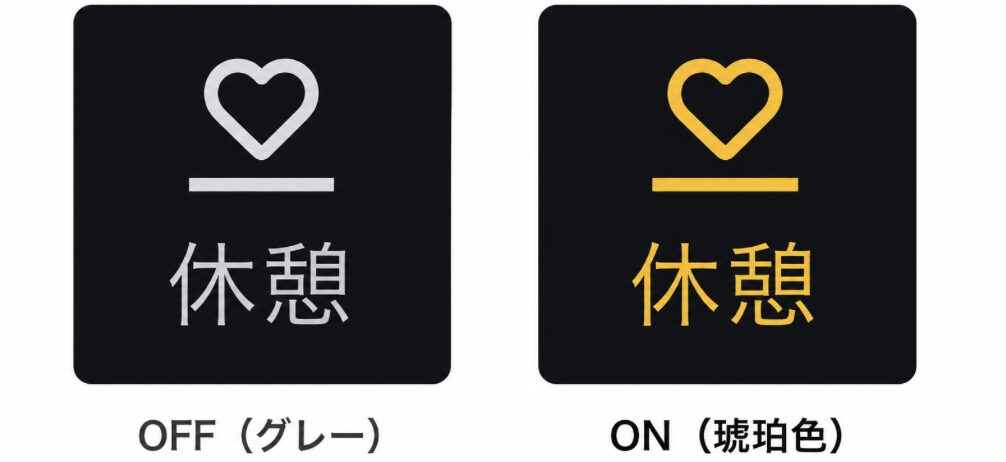
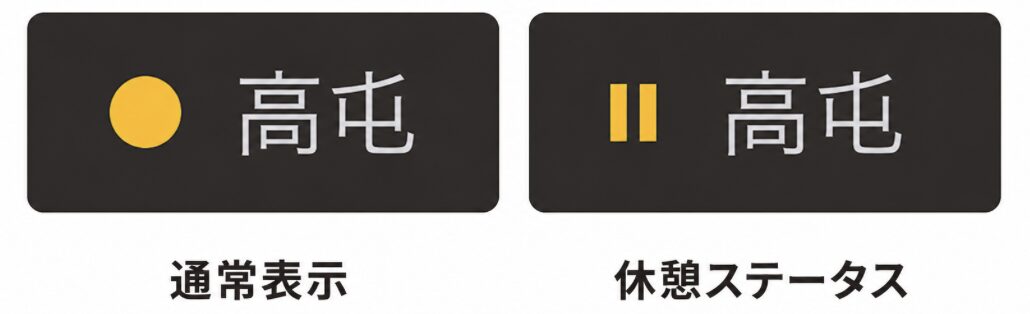
休憩ボタンを押すと、表示が琥珀色になり、解除するまで試合に割り当てられなくなります。
もう一度休憩ボタンを押すと、解除されます。
また、休憩のステータスになると名前の前のアイコンが変化し、全体にシェアされます。
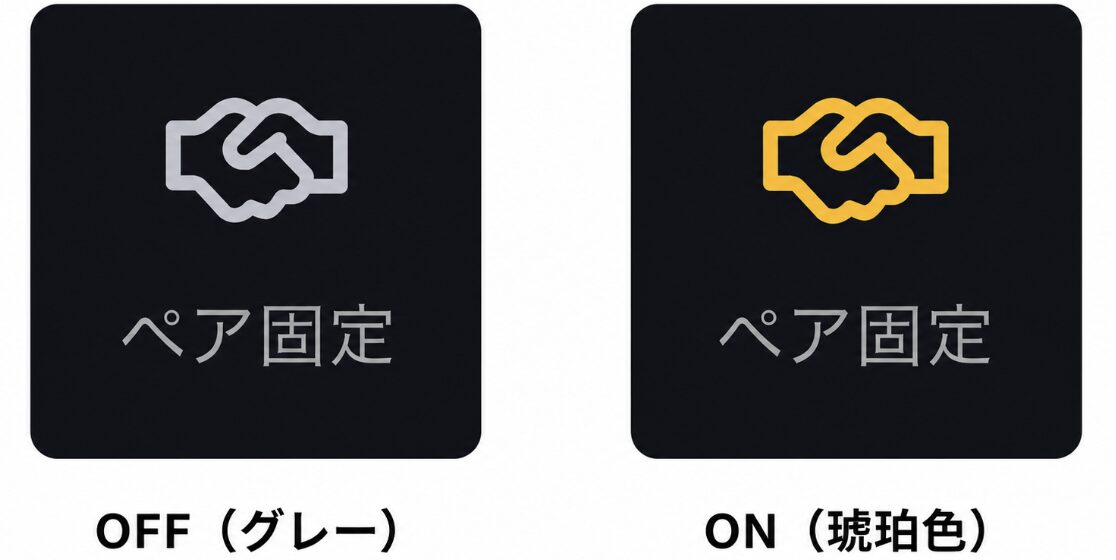
ペア固定ボタンを押すと、参加リストが開き自身とペアを固定する相手を選択できます。
相手を選択すると、ペア固定アイコンが変化します。リクエストを受けたメンバーにも通知が届き、相手側のアイコンも変化します。
もう一度、ペア固定ボタンを押すと、解除されます。
すでにコートに配置されているメンバーと、自分自身を交代できます。
※他者同士を交代させることはできません。
入室している活動の対戦記録を確認できます。
画面上部にある試合の時間情報を表示しています。

■準備:
琥珀色
■試合:
黄緑色
■休憩:
灰色
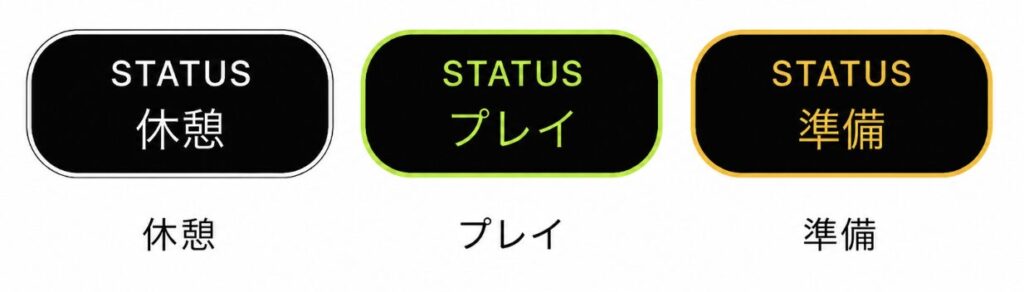
各時間帯(準備・試合・休憩)の残り時間を表示します。タイマーの停止中・準備中・休憩中は、数字が点滅しています。
現在、表示されている『組み合わせが確定した時刻』が表示されます。
例えば、時刻が大きく経過していれば、通信がうまくいっていない可能性に気づく目安になります。
クラウド上の最新情報を強制的に読み込みます。Courtoneはクラウドベースのシステムのため、「ご自身の端末が、他のメンバーの端末よりも情報取得が遅れている」と感じた場合は、このボタンで最新状態に同期してください。

システム操作は、画面右上にある3点リーダから行います。
3点リーダをタップすると、退出が選択できます。

💡 退出と休憩の違い
どちらもゲームの組み合わせの対象から外れますが、退出は参加人数が減少するため、定員管理などを行なっている場合には、退出した枠に他のユーザーを招くことができます。