

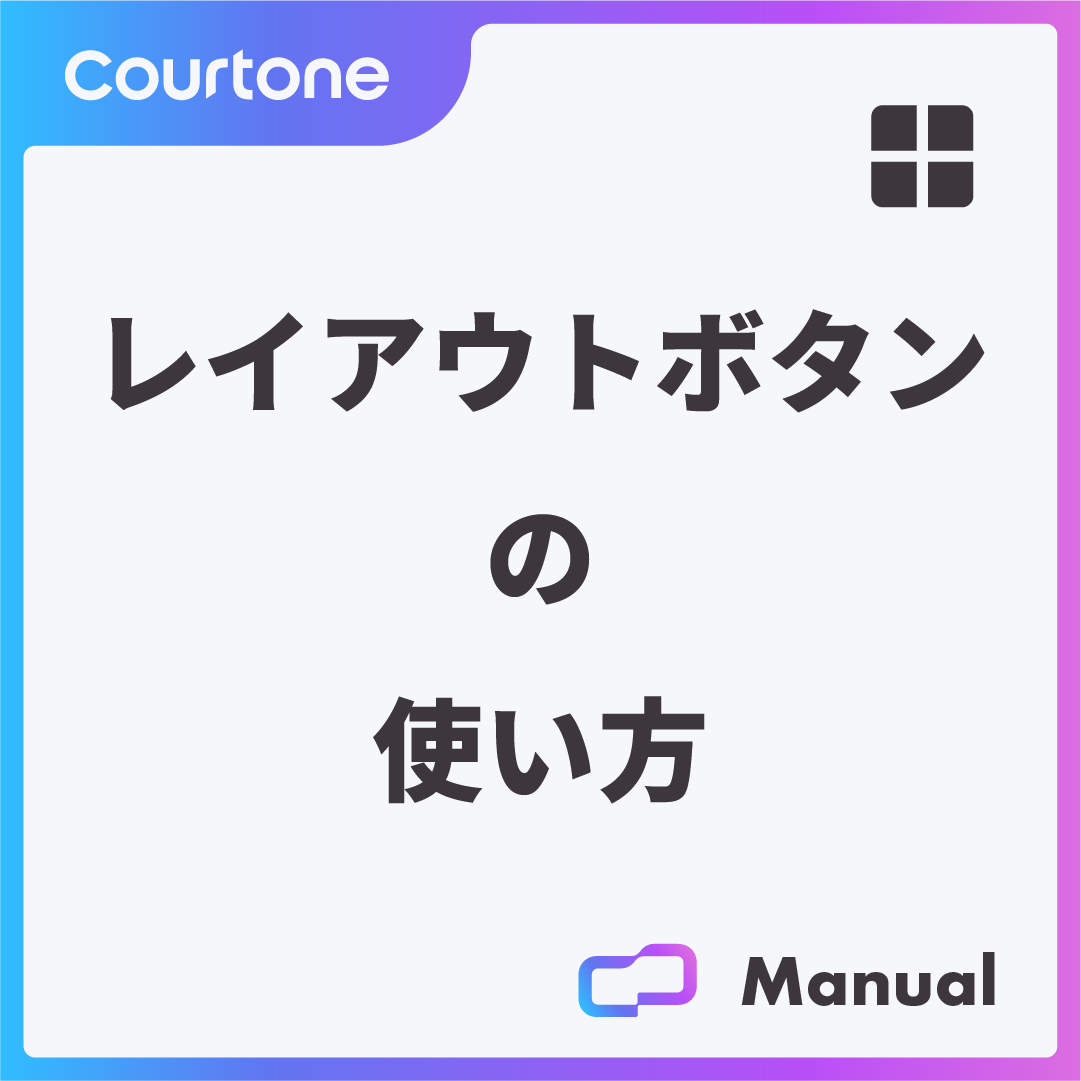
活動画面の左上にある「レイアウトボタン」の
使い方を解説します。

スマホ・タブレットの画面上のコート配置を、実際の会場のレイアウトに直感的に合わせることができます。
ボタンを「タップ」するたびに、コートの配列(行・列)が順番に切り替わります。 コート数に応じて、一般的な会場多いパターンの選択肢が用意されています。
2コートの場合: 1×2 ⇔ 2×1
3コートの場合: 1×3 ⇔ 3×1
4コートの場合: 1×4 ⇔ 4×1 ⇔ 2×2
6コートの場合: 1×6 ⇔ 6×1 ⇔ 2×3 ⇔ 3×2
💡 ポイント
設定したレイアウトは、参加者のアプリ画面にもリアルタイムで同期されます。管理者が会場と同一の表示を選ぶことで、全員に共通のマップがシェアされます。
コートの配置が決まったら、誤操作を防ぐためにレイアウトを固定しましょう。
💡 ポイント
回転させたレイアウトは、参加者のアプリ画面に同期されません。回転は各デバイスで個別に設定されます。
「体育館には4面あるが、3面だけ借りている」など変則的な配置にも対応可能です。
設定画面からカスタム機能を使用すると、以下の項目を自由に調整できます。
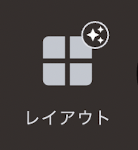
カスタム設定が適用されている場合、レイアウトボタンの右上に「カスタムマーク(キラキラ)」が表示されます。
ボタンを「タップ」するたびに、コートの配列(行・列)が順番に切り替わります。 コート数に応じて、一般的な会場多いパターンの選択肢が用意されています。
2コートの場合: 1×2 ⇔ 2×1
3コートの場合: 1×3 ⇔ 3×1
4コートの場合: 1×4 ⇔ 4×1 ⇔ 2×2
6コートの場合: 1×6 ⇔ 6×1 ⇔ 2×3 ⇔ 3×2
💡 ポイント
設定したレイアウトは、参加者のアプリ画面にもリアルタイムで同期されます。管理者が会場と同一の表示を選ぶことで、全員に共通のマップがシェアされます。
コートの配置が決まったら、誤操作を防ぐためにレイアウトを固定しましょう。
💡 ポイント
回転させたレイアウトは、参加者のアプリ画面に同期されません。回転は各デバイスで個別に設定されます。
「体育館には4面あるが、3面だけ借りている」など変則的な配置にも対応可能です。
設定画面からカスタム機能を使用すると、以下の項目を自由に調整できます。
カスタム設定が適用されている場合、レイアウトボタンの右上に「カスタムマーク(キラキラ)」が表示されます。
Courtoneをご利用いただきありがとうございます。 ぜひ、快適な活動をお楽しみください。