本記事では、Courtoneの「管理者のゲーム活動画面」の使い方を解説します。実際の進行に必要な操作から、便利な小技も紹介しています。
1. 試合の進行とタイマー操作
画面上部にある試合の進行のコントロール部です。時間帯によって表示が最適化されます。

タイマー表示
各時間帯(準備・試合・休憩)の残り時間を表示します。タイマーの停止中・準備中・休憩中は、数字が点滅しています。
スタートボタン(タイマー停止時に表示)
停止しているタイマーを動かします。ボタンの周囲は「活動ステータスと残り時間のインジケーター」になっており、色で直感的に状況を把握できます。
■準備中:琥珀色
■試合中:黄緑色
■休憩中:灰色



■準備中:琥珀色
■試合中:黄緑色
■休憩中:灰色
💡 便利な裏技(長押しリセット)
スタートボタンを長押しすると、準備時間の初期状態にタイマーをリセットできます。
一時停止ボタン(タイマー稼働時に表示)
動いているタイマーを一時停止します。

シャッフル(休憩・準備時間中のみ表示)
現在表示されている組み合わせを履歴に残さず、新たな組み合わせを再生成します。

スキップネクスト(試合時間中のみ表示)
現在表示されている組み合わせを履歴として保存し、強制的に次の組み合わせ(次の試合)へ進みます。試合が予定より早く終わった場合などに使用します。

2. コートレイアウトとルールの設定
会場の環境や、その日の活動方針の変更に対応できるショートカット機能です。
レイアウト
画面上のコート配置を、実際の会場のレイアウトに直感的に合わせることができます。
ルール
性別やスキル別など、組み合わせ生成に関するルールの設定画面を開きます。 また、このボタン自体が「現在どのルールが適用されているか」を示すインジケーターの役割も果たしています。

3. メンバーのステータス管理
当日の参加者の状況(遅刻・早退・休憩など)を柔軟に管理します。
参加退出
現在のメンバーリストをモーダル(画面遷移しないポップアップ画面)で開きます。ここから全体の参加ステータスを変更できます。
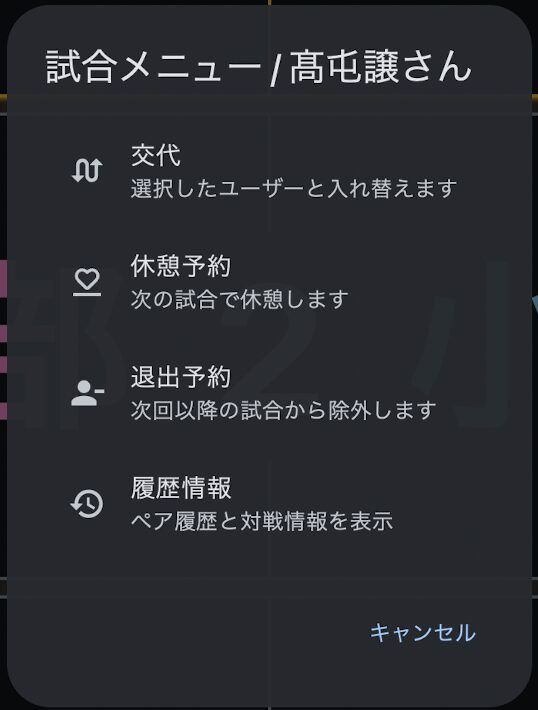
メンバー名を長押し(個別管理)
コート図や待機リストに表示されている「メンバー名」を長押しすると、そのメンバー個別のステータス変更(休憩に入る、早退するなど)や、個人の試合履歴を確認することができます。
4. 履歴とシステム操作
試合履歴
これまでの試合履歴一覧をモーダルで開きます。過去の組み合わせを素早く確認したい場合に使用します。
設定
活動全体の詳細設定をモーダルで開きます。
リロード(クラウド同期)
クラウド上の最新情報を強制的に読み込みます。Courtoneはクラウドベースのシステムのため、「管理者の端末が、他のメンバーの端末よりも情報取得が遅れている」と感じた場合は、このボタンで最新状態に同期してください。